> ## Documentation Index
> Fetch the complete documentation index at: https://docs.autorize.com.br/llms.txt
> Use this file to discover all available pages before exploring further.
# Acessos
> Informações sobre gestão de acessos no Autorize
O Autorize possui três tipos de acesso que podem ser atribuídos a um usuário: **Leitor**, **Editor** e **Admin**. Cada tipo define o nível de acesso que o usuário possui em cada módulo do sistema.
## Legenda
| Símbolo | Significado | Descrição |
| :-----: | ----------------- | ----------------------------------------------------------- |
| 🔒 | Sem acesso | O usuário não possui permissão para acessar o módulo. |
| 👁️ | Somente leitura | O usuário pode visualizar o módulo, mas não pode alterá-lo. |
| ✏️ | Leitura e escrita | O usuário pode visualizar e realizar alterações no módulo. |
### Operações
| Item | Leitor | Editor | Admin |
| ------------- | :----: | :----: | :---: |
| Hash | 👁️ | ✏️ | ✏️ |
| Consentimento | 👁️ | ✏️ | ✏️ |
### Integração
| Item | Leitor | Editor | Admin |
| ------------- | :----: | :----: | :---: |
| Chaves de API | 👁️ | ✏️ | ✏️ |
| Webhooks | 👁️ | ✏️ | ✏️ |
| Acessos | 👁️ | 👁️ | ✏️ |
### Administrativo
| Item | Leitor | Editor | Admin |
| ----------- | :----: | :----: | :---: |
| Vínculos | 👁️ | 👁️ | ✏️ |
| Contratos | 🔒 | 🔒 | 👁️ |
| Faturamento | 🔒 | 🔒 | ✏️ |
Somente o tipo **Admin** possui acesso completo a todos os módulos, incluindo áreas restritas como Contratos e Faturamento. O tipo **Editor** possui apenas leitura em Acessos e Vínculos, e o tipo **Leitor** possui apenas leitura nos demais módulos.
***
## Como criar um acesso
Adicione um novo usuário à sua conta do Autorize, definindo seu tipo de acesso e garantindo que ele tenha as permissões adequadas para realizar suas tarefas.
Acesse a página de [Acessos](https://usuario.autorize.com.br/acessos) na plataforma de Usuário (Empresa) do Autorize.
Clique no botão "Criar Acesso" para iniciar o processo de criação.
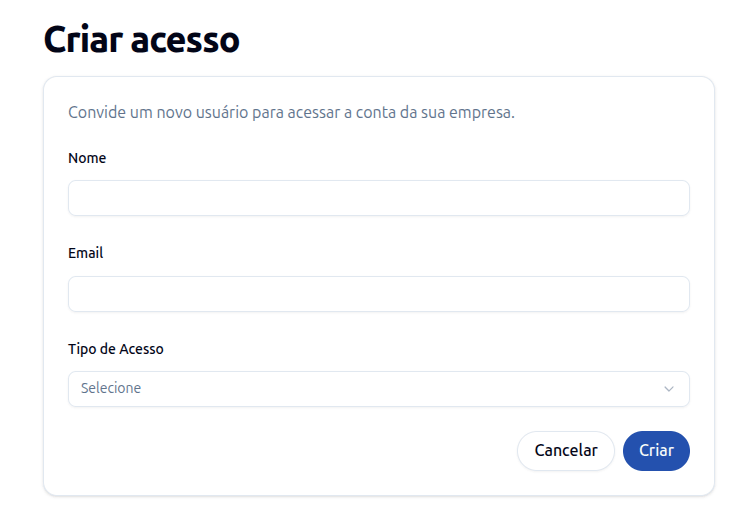
 Adicione um nome, e-mail, e o tipo de acesso e clique em "Criar".
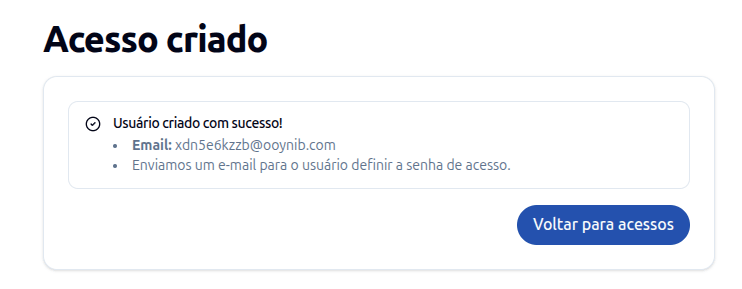
 Após criar o acesso, o usuário receberá um e-mail com instruções para definir sua senha.
Caso o usuário não receba o e-mail, instrua-o a redefinir a senha através do botão "Esqueceu a senha?" disponível na página de [Login](https://usuario.autorize.com.br/login) na plataforma do Autorize.
 ***
## Como editar um acesso
Edite as informações de um acesso existente, atualizando seu nome, e-mail, e tipo de acesso conforme necessário.
Acesse a página de [Acessos](https://usuario.autorize.com.br/acessos) na plataforma de Usuário (Empresa) do Autorize.
Clique no botão "Editar" na linha do acesso desejado, localizado na coluna de ações, para iniciar o processo de edição.
***
## Como editar um acesso
Edite as informações de um acesso existente, atualizando seu nome, e-mail, e tipo de acesso conforme necessário.
Acesse a página de [Acessos](https://usuario.autorize.com.br/acessos) na plataforma de Usuário (Empresa) do Autorize.
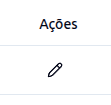
Clique no botão "Editar" na linha do acesso desejado, localizado na coluna de ações, para iniciar o processo de edição.
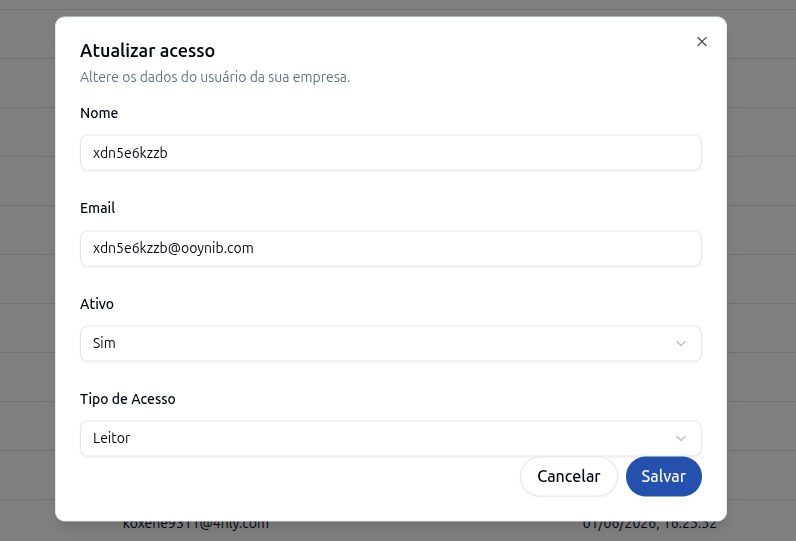
 Atualize o nome, e-mail, e o tipo de acesso conforme necessário e clique em "Salvar".